Table of contents
Open Table of contents
Curso de GIT
Introducción a GIT
Es un sistema de control de versiones distribuido, que permite llevar un control de los cambios en los archivos de un proyecto.
El pilar de GIT es el repositorio, que es una carpeta que almacena los archivos de un proyecto y su historial de cambios.
Cada repositorio tiene al menos una rama principal, que es una línea de tiempo de los cambios en los archivos.
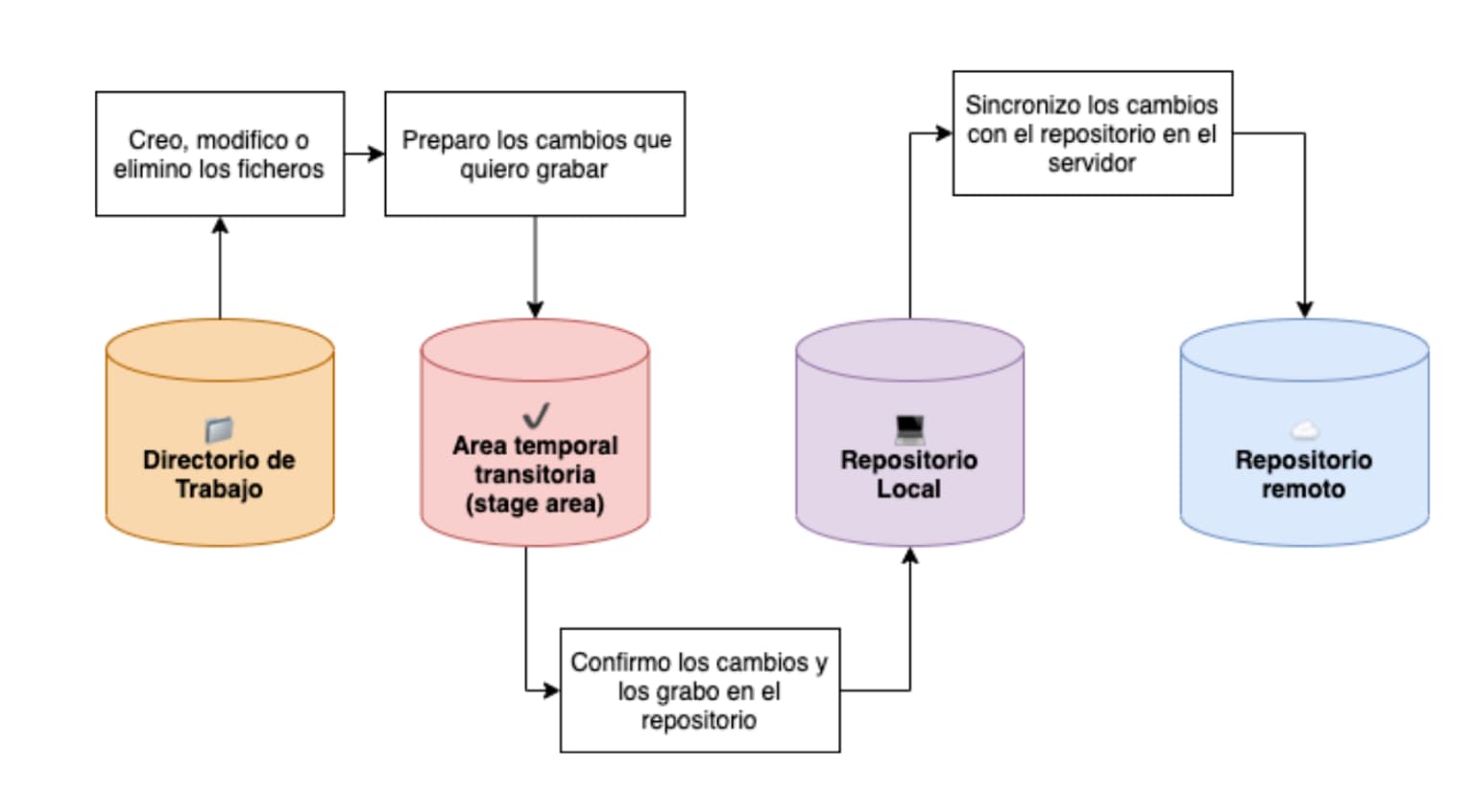
Estados en GIT
- modificado (modified): Archivo modificado pero no ha sido guardado en el repositorio.
- preparado (staged): Archivo modificado y marcado como preparado. Listo para ser guardado en el repositorio.Esta accion recibe el nombre de add.
- confirmado (commited): Archivo guardado en el repositorio. Esta accion recibe el nombre de commit.
Configuración y ayuda
Ver la versión de git
git --versionVer la version de git, con un - podemos utilizar la abreviatura de los comandos.
git -vDefinimos el nombre
git config --global user.name "Nombre"Definimos el email
git config --global user.email "email"Definir nombre de la rama principal por defecto a main
git config --global init.defaultBranch mainListamos la configuración de git
git config --global -lEditamos la configuración de git
git config --globar -eMuestra la configuración de git en el sistema, local y global.
git config -l --show-scopeMuestra la ayuda de git
git helpMuestra la ayuda de un comando en específico
git help configPrimeros comandos
Inicializa un repositorio y crea la carpeta .git
git initMuestra el estado del repositorio
git statusMuestra el estado del repositorio de forma resumida
git status -sTrabajando con el seguimiento de archivos.
Agrega archivos al stage
git add <nombre_archivo>Agrega todos los archivos al stage
git add .Agrega archivos al stage con un comodín
git add *.htmlQuita un archivo del stage
git reset <nombre_archivo>Guarda los archivos en el repositorio, tienen que estar en el stage.
git commit -m "Mensaje"Por defecto git no hace seguimiento a carpetas vacias, para que lo haga se debe crear el archivo .gitkeep dentro de la carpeta y añadirlo al stage.
.gitkeepGuarda todos archivos en el repositorio, siempre que esten en seguimiento.
git commit -am "Mensaje"Modifica el último commit. Nos llevará al editor de texto desde donde podremos modificar el mensaje y ver información del commit.
git commit --amendModifica el mensaje del último commit.
git commit --amend -m "Mensaje"Para sacar del stage un archivo
git reset HEAD ARCHIVO-A-UNSTAGEQuita el ultimo commit. Detrás del HEAD^ se puede poner el número de commits que se quieren quitar. También se puede
poner el hash del commit. Hay que tener en cuenta las banderas, soft mantiene los cambios en el área de
preparación, mixed los quita del área de preparación pero los mantiene en el directorio de trabajo, y hard
elimina los cambios tanto del área de
preparación como del directorio de trabajo.
git reset --soft HEAD^Ver las diferencias entre archivos.
git diffPara excluir archivos del seguimiento de git, se debe crear un archivo .gitignore y añadir los archivos que se quieren excluir.
.gitignoreTrajando con el historial.
Muestra el detalle de un commit.
git show <hash>Muestra el historial de commits.
git logMuestra el historial de commits de forma resumida.
git log --oneline -> Muestra el historial de commits de forma resumida.Con el comando reflog podemos ver el historial de sucesos de git. Muy útil para saber que ha pasado en el repositorio.
git reflogTrajando con el Stash.
El Stash es una carpeta temporal donde se almacenan los cambios que se han realizado en el repositorio, pero que no se han confirmado aún. Cuando lo lancemos todo el working directory se guardará en el Stash, y GIT nos situará en el último commit que se haya realizado. Si nos acostumbramos a trabajar en ramas cuando creemos una nueva feature, el trabajo con el Stash no se suele utilizar.
Para guardar los cambios en el Stash.
git stashPara guardar los cambios en el Stash con un mensaje.
git stash save "Mensaje"Para restaurar los cambios del Stash.
git stash popPara restaurar los cambios del Stash y no los borrar del Stash.
git stash pop --indexPara ver el Stash.
git stash listPara ver el Stash de forma resumida.
git stash list --onelinePara ver el Stash de forma detallada.
git stash list --verbosePara ver el Stash de forma resumida y detallada.
git stash list --oneline --verboseTrabajando con ramas.
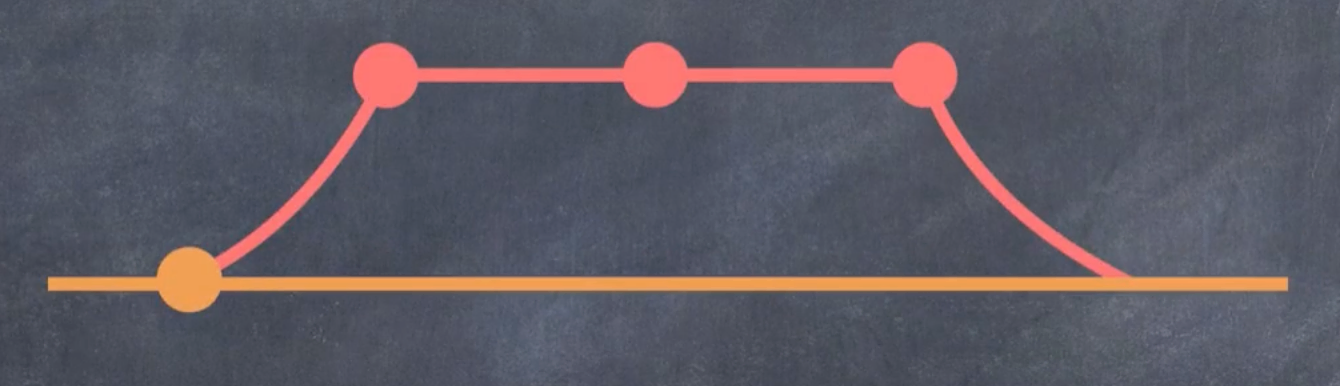
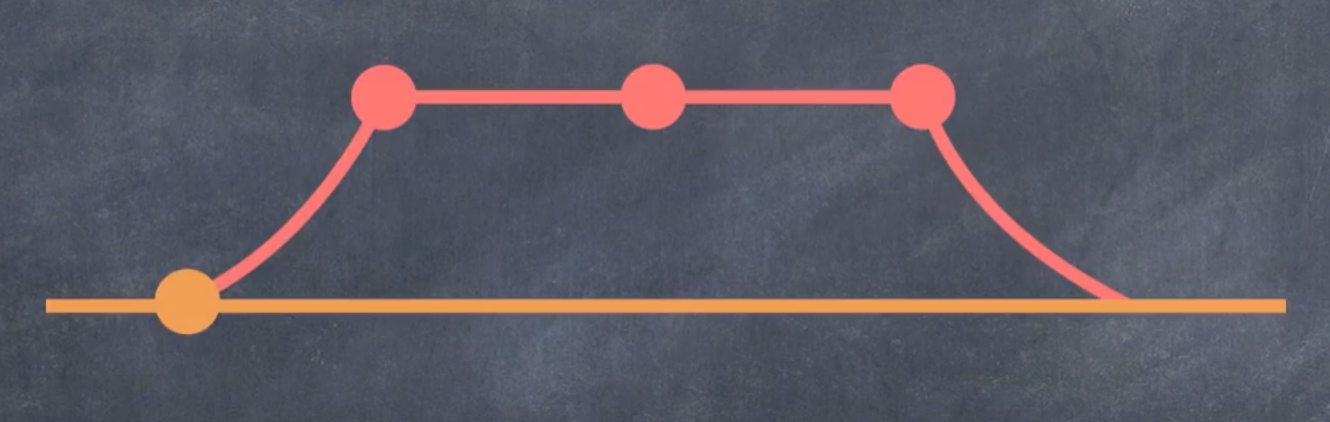
Tenemos que tener en cuenta posibles tipos de union (Merge) que tenemos en GIT.
- Union automática: Este es el tipo de fusión más común y básico en Git. Se crea un nuevo commit de fusión que combina los cambios de la rama de origen a la rama destino. Git intenta fusionar automáticamente los cambios, pero si hay conflictos, te pedirá que los resuelvas manualmente antes de completar la fusión.
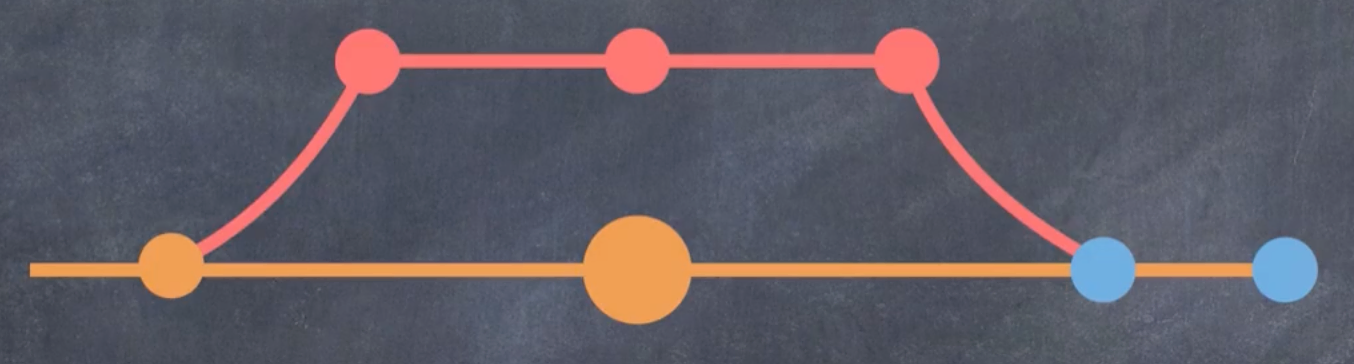
- Fast-forward: Esta es una forma simplificada de fusión que ocurre cuando la rama que se está fusionando no tiene divergencias significativas con respecto a la rama de destino. En lugar de crear un nuevo commit de fusión, Git simplemente mueve el puntero de la rama de destino al commit más reciente de la rama que se está fusionando. Esto hace que el historial de confirmaciones sea lineal y no se crea un commit de fusión adicional.
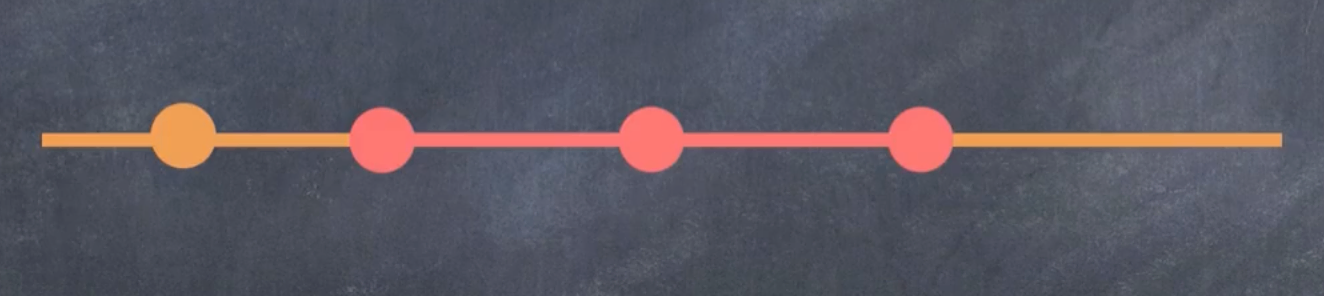
Para cambiar de rama.
git switch <nombre_rama>Para crear una rama.
git branch <nombre_rama>Para cambiar el nombre de la rama
git branch -m <nombre_rama> <nuevo_nombre>Para crear una rama y cambiar a ella.
git switch -c <nombre_rama>
git checkout -b <nombre_rama>
Para ver las ramas.
git branchPara ver las ramas de forma verbosa.
git branch -vPara ver todas las ramas, locales y remotas.
git branch -aPara ver todas las ramas remotas.
git branch -rPara borrar una rama.
git branch -d <nombre_rama>Para borrar una rama remota.
git push origin -d <nombre_rama>Para unir las ramas. A tener en cuenta es que siempre nos pondremos en la rama de destino para realizar la union.
git merge <nombre_rama>Ver diferencias entre ramas.
git diff <nombre_rama> <nombre_rama>Si ponemos las rama de destino nos la compara con la rama actual.
git diff <rama_destino>Trabajando con los repositorios remotos
Para ver los repositorios remotos.
git remote -vPara agregar un repositorio remoto.
git remote add <nombre_repositorio> <url_repositorio>Para subir los cambios al repositorio remoto.
git push <nombre_repositorio> <nombre_rama>Para descargarse los últimos cambios del repositorio remoto.
git pullPara descargarse todos los cambios del repositorio remoto y no solo los de la rama actual.
git pull -aPara descargarse las referencias remotas (historial de commits) pero no los archivos.
git fetchPara descargar las referencias remotas y borrar las que ya no existen en el repositorio remoto.
git fetch -pAlias
git config --global alias.lg "log --graph --abbrev-commit --decorate --format=format:'%C(bold blue)%h%C(reset) - %C(bold green)(%ar)%C(reset) %C(white)%s%C(reset) %C(dim white)- %an%C(reset)%C(bold yellow)%d%C(reset)' --all"git config --global alias.s "status --short --branch"SOS
Restaura el sistema de archivos al último commit
git checkout -- .